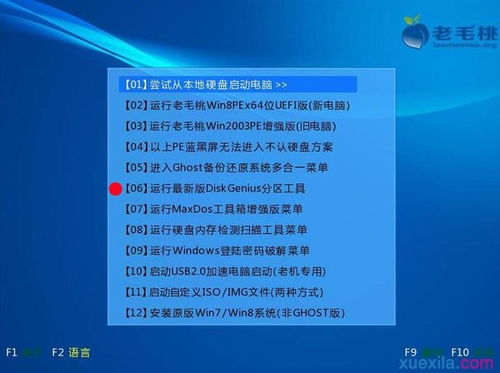
在現(xiàn)代IT管理與個人計算環(huán)境中,為華碩服務(wù)器或臺式機/筆記本電腦安裝或重裝操作系統(tǒng)是一項常見需求。雖然Windows 7已逐步退出主流支持,但在特定場景(如兼容性要求高的企業(yè)應(yīng)用、老舊硬件或特定軟件環(huán)境)下,其安裝仍具有實際意義。本文將系統(tǒng)性地指導(dǎo)您完成華碩服務(wù)器安裝Windows 7,以及華碩個人電腦重新安裝Windows 7系統(tǒng)的完整流程,并涵蓋關(guān)鍵的計算機系統(tǒng)服務(wù)設(shè)置。
第一部分:華碩服務(wù)器安裝Windows 7系統(tǒng)
前期準(zhǔn)備:
1. 獲取安裝介質(zhì)與許可證: 準(zhǔn)備正版Windows 7安裝光盤或制作好的U盤啟動盤(需至少8GB容量),并確保擁有有效的產(chǎn)品密鑰。
2. 備份數(shù)據(jù): 服務(wù)器通常存儲關(guān)鍵業(yè)務(wù)數(shù)據(jù),安裝前務(wù)必將所有重要數(shù)據(jù)備份至外部存儲或網(wǎng)絡(luò)位置。
3. 驅(qū)動程序準(zhǔn)備: 訪問華碩官方網(wǎng)站,根據(jù)您的服務(wù)器型號(如RS系列、ESC系列等)下載適用于Windows 7的芯片組、存儲控制器(如RAID卡)、網(wǎng)絡(luò)適配器等關(guān)鍵驅(qū)動程序,并將其存放在U盤或光盤中。Windows 7安裝盤可能不包含較新服務(wù)器的硬件驅(qū)動。
4. 檢查硬件兼容性: 確認(rèn)服務(wù)器硬件(特別是較新型號)是否官方支持Windows 7。部分新硬件可能僅支持更新的Windows Server或Windows 10/11。
安裝步驟:
1. 進(jìn)入BIOS/UEFI設(shè)置: 開機按 Del 或 F2 鍵進(jìn)入服務(wù)器BIOS/UEFI界面。
2. 配置啟動順序: 在 Boot 菜單中,將光盤驅(qū)動器或U盤設(shè)置為第一啟動設(shè)備。對于UEFI模式,請選擇對應(yīng)UEFI標(biāo)識的U盤選項。
3. 存儲控制器設(shè)置: 如果服務(wù)器配置了RAID,需在BIOS/UEFI或獨立的RA卡配置工具中預(yù)先創(chuàng)建好所需的RAID陣列(如RAID 1, RAID 5等)。
4. 啟動安裝程序: 保存BIOS設(shè)置并重啟,從安裝介質(zhì)啟動。當(dāng)出現(xiàn)“Press any key to boot from CD or DVD...”提示時,按任意鍵繼續(xù)。
5. 加載驅(qū)動程序: 在安裝程序初始界面,如果安裝程序無法識別硬盤(常見于RAID或較新SATA控制器),需要點擊“加載驅(qū)動程序”,瀏覽至您準(zhǔn)備好的存儲控制器驅(qū)動文件夾進(jìn)行加載。
6. 分區(qū)與格式化: 成功識別硬盤后,選擇“自定義(高級)”安裝。您可以選擇現(xiàn)有分區(qū)進(jìn)行格式化(注意:這將刪除該分區(qū)所有數(shù)據(jù)),或在未分配空間上創(chuàng)建新分區(qū)。建議為系統(tǒng)分配足夠空間(如100GB或更多)。
7. 完成安裝: 后續(xù)按照屏幕提示選擇區(qū)域、鍵盤布局,輸入用戶名、計算機名和產(chǎn)品密鑰,設(shè)置更新選項等。安裝過程會自動重啟數(shù)次。
8. 安裝后續(xù)驅(qū)動程序: 系統(tǒng)安裝完成后,首先安裝從華碩官網(wǎng)下載的芯片組驅(qū)動,然后是網(wǎng)絡(luò)驅(qū)動以確保網(wǎng)絡(luò)連通,接著安裝其他硬件驅(qū)動。
9. 激活與更新: 聯(lián)網(wǎng)激活Windows,并通過Windows Update安裝所有重要更新(注意:微軟已停止對Win7的主流支持,但部分安全更新可能仍可用)。隨后安裝必要的服務(wù)器應(yīng)用程序。
第二部分:華碩電腦重新安裝Windows 7系統(tǒng)
重新安裝場景: 系統(tǒng)運行緩慢、中毒、崩潰或升級后需要降級。
準(zhǔn)備工作:
1. 備份個人文件: 將“文檔”、“桌面”、“收藏夾”等位置的重要文件備份至U盤、移動硬盤或云端。
2. 準(zhǔn)備安裝介質(zhì)與驅(qū)動: 同上,準(zhǔn)備Win7安裝U盤/光盤。訪問華碩支持網(wǎng)站,輸入您的電腦具體型號(如X系列、VivoBook、ROG等),下載Windows 7下的所有必要驅(qū)動程序,尤其是網(wǎng)絡(luò)和芯片組驅(qū)動。
3. 準(zhǔn)備激活信息: 記錄原有的Windows 7產(chǎn)品密鑰(通常位于電腦底部的COA標(biāo)簽),或確認(rèn)電腦主板是否內(nèi)置了SLIC 2.1支持(可通過軟件檢測),以便自動激活。
重裝步驟:
1. 啟動安裝介質(zhì): 開機按 Esc、F8 或 Del 鍵(具體按鍵因型號而異,華碩常見為 Esc 或 F2)進(jìn)入啟動菜單或BIOS,選擇從U盤或光盤啟動。
2. 執(zhí)行安裝: 啟動后過程與服務(wù)器安裝類似。在分區(qū)界面,如果您希望完全清除舊系統(tǒng),可以刪除所有現(xiàn)有分區(qū)(警告:此操作不可逆,確保已備份!),然后在未分配空間上新建分區(qū)進(jìn)行安裝。如果希望保留部分分區(qū)數(shù)據(jù),請謹(jǐn)慎操作。
3. 驅(qū)動安裝與優(yōu)化: 系統(tǒng)安裝完成后,立即安裝華碩官網(wǎng)提供的芯片組、顯卡、聲卡、網(wǎng)卡/無線網(wǎng)卡等驅(qū)動,以獲得最佳性能和穩(wěn)定性。
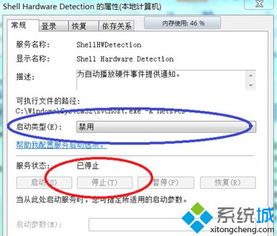
4. 系統(tǒng)服務(wù)配置: 作為計算機系統(tǒng)服務(wù)的一部分,安裝完成后可進(jìn)行適當(dāng)優(yōu)化:
- 啟用必要服務(wù): 確保“Windows Update”、“Windows Audio”、“Network Connections”等服務(wù)設(shè)置為自動啟動。
- 安全配置: 安裝可靠的殺毒軟件和防火墻,因為Win7已無官方安全更新。
- 性能調(diào)整: 在“控制面板”->“系統(tǒng)”->“高級系統(tǒng)設(shè)置”中,可調(diào)整視覺效果、虛擬內(nèi)存等以提升性能。
- 創(chuàng)建系統(tǒng)還原點: 在驅(qū)動和軟件安裝穩(wěn)定后,立即創(chuàng)建一個系統(tǒng)還原點,便于未來恢復(fù)。
重要注意事項
- 安全風(fēng)險: Windows 7已停止主流支持,繼續(xù)使用可能存在安全漏洞。建議僅在隔離網(wǎng)絡(luò)或絕對必要的情況下使用,并考慮升級至受支持的系統(tǒng)。
- 驅(qū)動兼容性: 這是安裝成功的關(guān)鍵,務(wù)必使用華碩官方提供的對應(yīng)型號和操作系統(tǒng)的驅(qū)動程序。
- UEFI與Legacy模式: 較新的華碩電腦默認(rèn)使用UEFI和GPT分區(qū)。安裝Windows 7可能需要將BIOS設(shè)置為Legacy(CSM)模式并使用MBR分區(qū),或在UEFI模式下確保安裝介質(zhì)和Windows 7鏡像支持UEFI啟動。
- 數(shù)據(jù)無價: 無論是服務(wù)器還是個人電腦,操作前多次確認(rèn)數(shù)據(jù)已備份是重中之重。
通過遵循以上步驟,您可以相對順利地為華碩服務(wù)器安裝或為華碩電腦重新安裝Windows 7操作系統(tǒng),并完成基礎(chǔ)的計算機系統(tǒng)服務(wù)配置,為后續(xù)應(yīng)用部署打下堅實基礎(chǔ)。